Ditulis oleh Operator Sekolah — Selasa, 21 April 2020
Semoga bapak/ibu guru tetap diberikan kesehatan dan kebaikan sehingga masih dapat melaksanakan tugas yang telah diberikan untuk membimbing peserta didik, dalam kesempatan ini akan diberikan pemaparan mengenai keterangan status data pada tunjangan profesi di Info GTK di lembar info GTK yang tertampil pada status validasi data tunjangan profesi berasal dari data yang dikirim sekolah melalui aplikasi Dapodik.
Jika ada kesalahan pengisian atau penginputan data maka proses perbaikannya dilakukan di sekolah masing-masing dan menjadi tanggungjawab pemilik data. Status validasi data tunjangan profesi yang ditampilkan pada halaman Info GTK Kemdikbud sangat berkaitan erat sebagai proses pencairan tunjangan, apakah keterangan tersebut valid ataukah belum valid.
Validasi Data Guru dan Kepala Sekolah
Validasi Data Guru dan kepala sekolah pada Info GTK meliputi :
1. Data Individu Berdasarkan Dapodik.
2. Tugas Tambahan.
3. Status NUPTK Pada Database NUPTK.
4. Status Data Kelulusan Sertifikasi Pendidik
5. Rombongan Belajar (Rombel).
6. Verifikasi Data Tunjangan Profesi
7. Data Kehadiran Guru
Keterangan Status Data
Pendidik yang tertampil pada Info GTK sehingga bapak/ ibu guru dapat mengetahui keterangan apa yang ditampilkan.
Nah, pada kesempatan ini akan diberikan pemaparan keterangan status data pada tunjangan profesi sehingga dapat melihat Uraian, Data, dan Keterangan yang ditampilkan.
Uraian status data kelulusan sertifikasi pendidik menunjukkan angka berapa dan apa isi
keterangan yang disajikan pada lembar tersebut. Jika status data menunjukkan angka
1. Status Data: 1
Keterangan: Data dapodik belum terbaca
2. Status Data: 2
Keterangan: Belum lolos verifikasi dan validasi perlu perbaikan data (lihat lembar info pada tab verifikasi tunjangan profesi)
3. Status Data: 4
Keterangan: Belum valid (Kordinasi dengan OP Tunjangan)
4. Status Data: 6
Keterangan: Tidak aktif/Pensiun
5. Status Data: 7
Keterangan: Menunggu periode generate SKTP
6. Status Data: 8
Keterangan: Sudah terbit SKTP
7. Status Data: 16
Keterangan: SKTP belum dapat diterbitkan karena belum
diusulkan operator tunjangan profesi dinas, silahkan
hubungi dinasnya.
8. Status Data: 19
Keterangan: Telah memiliki beban tugas minimal 24 jam
tatap muka dalam 1 jenis mata pelajaran namun tidak
sesuai dengan sertifikat yang dimiliki. jika memiliki ijazah S1
yang sesuai dengan mapel yg di ampu silahkan memverifikasi
melalui dinas pendidikan.
SALAM SATU DATA
Selasa, 21 April 2020

Permendikbud Nomor 19 Tahun 2020 Tentang Revisi Juknis BOS Masa Covid-19
Ditulis oleh Operator Sekolah — Selasa, 21 April 2020
Harapan kita bersama semoga kita selalu diberi perlindungan dan kesehatan sehingga tetap terhindar dari paparan Corona Virus Disease (Covid-19), sehingga masih dapat mengemban tugas yang telah diberikan kepada kita semua. Pada kesempatan ini izinkan kami memberikan suatu informasi yang kiranya bermanfaat untuk kepala sekolah dan bendahara BOS mengenai Petunjuk Teknis (Juknis) Bantuan Operasional Sekolah edisi revisi pada saat Covid-19 ini.
Peraturan Menteri Pendidikan dan Kebudayaan Republik Indonesia Nomor 19 Tahun 2020. Tentang Perubahan Atas Peraturan Menteri Pendidikan dan Kebudayaan Nomor 8 Tahun 2020 Tentang Petunjuk Teknis Bantuan Operasional Sekolah Reguler.
Dalam upaya mendukung pelaksanaan pembelajaran dari rumah (WFH) sebagai akibat dari meningkatnya dampak penyebaran Corona Virus Disease (Covid-19) terhadap pembelajaran pada satuan pendidikan, perlu adanya perubahan kebijakan pembiayaan operasional sekolah melalui dana bantuan operasional sekolah reguler yang diatur dalam Peraturan Menteri Pendidikan dan Kebudayaan Nomor 8 Tahun 2020 tentang Petunjuk Teknis Bantuan Operasional Sekolah Reguler.
Di antara Pasal 9 dan Pasal 10 disisipkan 1 (satu) pasal yakni Pasal 9A sehingga berbunyi sebagai berikut :
Pasal 9A
(1) Selama masa penetapan status Kedaruratan Kesehatan Masyarakat Covid-19 yang ditetapkan Pemerintah Pusat, sekolah dapat menggunakan dana BOS Reguler dengan ketentuan sebagai berikut:
a. pembiayaan langganan daya dan jasa sebagaimana dimaksud dalam Pasal 9 ayat (2) huruf g dapat digunakan untuk pembelian pulsa, paket data, dan/atau layanan pendidikan daring berbayar bagi pendidik dan/atau peserta didik dalam rangka pelaksanaan pembelajaran dari rumah; dan
b. pembiayaan administrasi kegiatan sekolah sebagaimana dimaksud dalam Pasal 9 ayat 2 huruf e dapat digunakan untuk pembelian cairan atau sabun pembersih tangan, pembasmi kuman (disinfectant), masker atau penunjang kebersihan lainnya.
(2) Ketentuan pembayaran honor paling banyak 50% (lima puluh persen) sebagaimana dimaksud
dalam Pasal 9 ayat 3 tidak berlaku selama masa penetapan status
(3) Pembiayaan pembayaran honor sebagaimana dimaksud pada ayat (2) diberikan kepada guru yang
berstatus bukan aparatur sipil negara dan harus memenuhi persyaratan sebagai berikut :
a. tercatat pada Dapodik per 31 Desember 2019;
b. belum mendapatkan tunjangan profesi; dan
c. memenuhi beban mengajar termasuk mengajar dari rumah dalam masa penetapan status Kedaruratan Kesehatan Masyarakat Covid-19 yang ditetapkan Pemerintah Pusat.
Download : Permendikbud Nomor 19 Tahun 2020 | Download
Harapan kita bersama semoga kita selalu diberi perlindungan dan kesehatan sehingga tetap terhindar dari paparan Corona Virus Disease (Covid-19), sehingga masih dapat mengemban tugas yang telah diberikan kepada kita semua. Pada kesempatan ini izinkan kami memberikan suatu informasi yang kiranya bermanfaat untuk kepala sekolah dan bendahara BOS mengenai Petunjuk Teknis (Juknis) Bantuan Operasional Sekolah edisi revisi pada saat Covid-19 ini.
Peraturan Menteri Pendidikan dan Kebudayaan Republik Indonesia Nomor 19 Tahun 2020. Tentang Perubahan Atas Peraturan Menteri Pendidikan dan Kebudayaan Nomor 8 Tahun 2020 Tentang Petunjuk Teknis Bantuan Operasional Sekolah Reguler.
Dalam upaya mendukung pelaksanaan pembelajaran dari rumah (WFH) sebagai akibat dari meningkatnya dampak penyebaran Corona Virus Disease (Covid-19) terhadap pembelajaran pada satuan pendidikan, perlu adanya perubahan kebijakan pembiayaan operasional sekolah melalui dana bantuan operasional sekolah reguler yang diatur dalam Peraturan Menteri Pendidikan dan Kebudayaan Nomor 8 Tahun 2020 tentang Petunjuk Teknis Bantuan Operasional Sekolah Reguler.
Di antara Pasal 9 dan Pasal 10 disisipkan 1 (satu) pasal yakni Pasal 9A sehingga berbunyi sebagai berikut :
Pasal 9A
(1) Selama masa penetapan status Kedaruratan Kesehatan Masyarakat Covid-19 yang ditetapkan Pemerintah Pusat, sekolah dapat menggunakan dana BOS Reguler dengan ketentuan sebagai berikut:
a. pembiayaan langganan daya dan jasa sebagaimana dimaksud dalam Pasal 9 ayat (2) huruf g dapat digunakan untuk pembelian pulsa, paket data, dan/atau layanan pendidikan daring berbayar bagi pendidik dan/atau peserta didik dalam rangka pelaksanaan pembelajaran dari rumah; dan
b. pembiayaan administrasi kegiatan sekolah sebagaimana dimaksud dalam Pasal 9 ayat 2 huruf e dapat digunakan untuk pembelian cairan atau sabun pembersih tangan, pembasmi kuman (disinfectant), masker atau penunjang kebersihan lainnya.
(2) Ketentuan pembayaran honor paling banyak 50% (lima puluh persen) sebagaimana dimaksud
dalam Pasal 9 ayat 3 tidak berlaku selama masa penetapan status
(3) Pembiayaan pembayaran honor sebagaimana dimaksud pada ayat (2) diberikan kepada guru yang
berstatus bukan aparatur sipil negara dan harus memenuhi persyaratan sebagai berikut :
a. tercatat pada Dapodik per 31 Desember 2019;
b. belum mendapatkan tunjangan profesi; dan
c. memenuhi beban mengajar termasuk mengajar dari rumah dalam masa penetapan status Kedaruratan Kesehatan Masyarakat Covid-19 yang ditetapkan Pemerintah Pusat.
Download : Permendikbud Nomor 19 Tahun 2020 | Download
Cara Melakukan Verval Rapor Mutu Sekolah Pada Manajemen PMP Melalui Akun Pengawas Sekolah
Ditulis oleh Operator Sekolah — Selasa, 21 April 2020
Dalam kondisi seperti saat ini, saya akan memberikan penjelasan kepada rekan-rekan Operator ataupun pengawas sekolah mengenai cara melalakukan Verifikasi Raport Mutu Sekolah Pada Manajemen PMP Melalui Akun Pengawas Sekolah.

Adapun tugas bagi bapak/ibu pengawas sekolah binaan setelah masing-masing responden mengisi dan menyelsaikan kuesioner isian EDS Dikdasmen pada Aplikasi EDS Dikdasmen Direktorat Jenderal Pendidikan Anak Usia Dini, Pendidikan Dasar, dan Pendidikan Menengah Kementerian Pendidikan dan Kebudayaan, maka tugas pengawas adalah melakukan Verval Rapor Mutu Sekolah oleh pengawas. Setelah proses tersebut barulah sekolah dapat mencetak Pakta Integritas dan
Pengerjaan Aplikasi EDS Dikdasmen Offline versi 2020 baru selesai.
Menginput Kunjungan Supervisi
Pengawas Sekolah atau Pengawas Binaan Sekolah harus melakukan kunjungan disetiap masing-masing sekolah kemudian menginput secara online username dan pasword sebagai pengawas
sekolah pada halaman sekolah pada manajemen PMP, silakan simak langkah-langkahnya sebagai berikut :
1. Pertama sekolah silahkan buka halaman Manajemen PMP disini
http://manajemen.pmp.kemdikbud.go.id
2. Kemudian login dengan klik gambar seperti di bawah ini.

3. Kemudian login menggunakan akun pengawas sekolah.
Secara default User dan Pasword menggunakan Nomor Induk Pegawai (NIP),
Klik Masuk, kemudian silahkan ganti username dan password melalui profil pengguna

4. Silakan isi Rencana Kunjungan :

5. Klik tombol Tambah Rencana (+)

6. Yang harus diisi pada pada Rencana Kunjungan yaitu tanggal, keterangan (contoh: Sosialisasi
Sistem Penjaminan Mutu Internal), klik Simpan.

7. Selesaikan isian Rencana Kunjungan yaitu Manajemen Sekolah, Proses Pembelajaran,
Kompetensi lulusan sampai seperti ini

8. Selanjutnya buka Menu Formulir Supervisi, selesaikan 5 tahapan pada formulir supervisi pengawas. Isikan tanggal, keterangan, dan unggah berkas pendukung maks. 2MB
(dalam format .pdf, .doc, .docx, .xls, .xlsx, .png, .jpeg). Klik Lanjutkan.

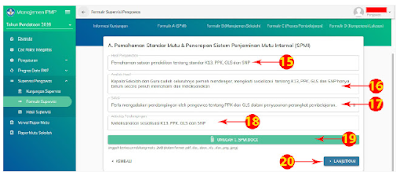
9. Kemudian isikan Hasil Pengamatan, Analisis Hasil, Solusi, Aktivitas Pendampingan, unggah berkas pendukung maks. 2MB (dalam format .pdf, .doc, .docx, .xls, .xlsx, .png, .jpeg).
Klik Lanjutkan
10. SUPERVISI

Cara Melakukan Verval Rapor Mutu
1. Silahkan klik menu Verval Rapor Mutu. Selanjutnya pilih sekolah binaan, klik titik 3 seperti
gambar

2. Kemudian klik Tombol Verifikasi Sekolah


3. Selanjutnya klik Unduh Excel, sebagai arsip sekolah, pengawas sekolah, dan laporan jika diminta
oleh LPMP.

4. Rapor Mutu telah didownload ke dalam format Excel

Dalam kondisi seperti saat ini, saya akan memberikan penjelasan kepada rekan-rekan Operator ataupun pengawas sekolah mengenai cara melalakukan Verifikasi Raport Mutu Sekolah Pada Manajemen PMP Melalui Akun Pengawas Sekolah.

Adapun tugas bagi bapak/ibu pengawas sekolah binaan setelah masing-masing responden mengisi dan menyelsaikan kuesioner isian EDS Dikdasmen pada Aplikasi EDS Dikdasmen Direktorat Jenderal Pendidikan Anak Usia Dini, Pendidikan Dasar, dan Pendidikan Menengah Kementerian Pendidikan dan Kebudayaan, maka tugas pengawas adalah melakukan Verval Rapor Mutu Sekolah oleh pengawas. Setelah proses tersebut barulah sekolah dapat mencetak Pakta Integritas dan
Pengerjaan Aplikasi EDS Dikdasmen Offline versi 2020 baru selesai.
Menginput Kunjungan Supervisi
Pengawas Sekolah atau Pengawas Binaan Sekolah harus melakukan kunjungan disetiap masing-masing sekolah kemudian menginput secara online username dan pasword sebagai pengawas
sekolah pada halaman sekolah pada manajemen PMP, silakan simak langkah-langkahnya sebagai berikut :
1. Pertama sekolah silahkan buka halaman Manajemen PMP disini
http://manajemen.pmp.kemdikbud.go.id
2. Kemudian login dengan klik gambar seperti di bawah ini.

3. Kemudian login menggunakan akun pengawas sekolah.
Secara default User dan Pasword menggunakan Nomor Induk Pegawai (NIP),
Klik Masuk, kemudian silahkan ganti username dan password melalui profil pengguna

4. Silakan isi Rencana Kunjungan :

5. Klik tombol Tambah Rencana (+)

6. Yang harus diisi pada pada Rencana Kunjungan yaitu tanggal, keterangan (contoh: Sosialisasi
Sistem Penjaminan Mutu Internal), klik Simpan.

7. Selesaikan isian Rencana Kunjungan yaitu Manajemen Sekolah, Proses Pembelajaran,
Kompetensi lulusan sampai seperti ini

8. Selanjutnya buka Menu Formulir Supervisi, selesaikan 5 tahapan pada formulir supervisi pengawas. Isikan tanggal, keterangan, dan unggah berkas pendukung maks. 2MB
(dalam format .pdf, .doc, .docx, .xls, .xlsx, .png, .jpeg). Klik Lanjutkan.

9. Kemudian isikan Hasil Pengamatan, Analisis Hasil, Solusi, Aktivitas Pendampingan, unggah berkas pendukung maks. 2MB (dalam format .pdf, .doc, .docx, .xls, .xlsx, .png, .jpeg).
Klik Lanjutkan

10. SUPERVISI

Cara Melakukan Verval Rapor Mutu
1. Silahkan klik menu Verval Rapor Mutu. Selanjutnya pilih sekolah binaan, klik titik 3 seperti
gambar

2. Kemudian klik Tombol Verifikasi Sekolah


3. Selanjutnya klik Unduh Excel, sebagai arsip sekolah, pengawas sekolah, dan laporan jika diminta
oleh LPMP.

4. Rapor Mutu telah didownload ke dalam format Excel

Terimakasih ...
SALAM SATU DATA
Jumat, 17 April 2020
Cara Cetak Berita Acara Emis PAI - SMPN 2 CIBADAK Kab. Lebak
Berita Acara Emis PAI
Berita Acara Emis Pendis sudah bisa dicetak secara mandiri dan Berita Acara Emis PAI
harus diupload melalui menunya. Dalam surat edarannya bahwa bagi guru yang tidak
melakukan upload data di emis sampai tanggal 30 April 2020 bisa dihapus oleh sistem
Emis.
Jadi Bapak/Ibu guru PAI maupun Pengawas silahkan lakukan updating data emis Anda
sebelum batas cut off yang telah ditentukan.
Masalahya untuk mencetak berita acara Emis tersebut tidak terdapat menunnya sehingga
guru PAI kesulitan dan tidak bisa mencetak berita acara tersebut.
Berikut ini langkah-langkah untuk mencetak Berita Acara (BA) dalam EMIS PAI adalah :
1. Silahkan login dengan akun masing-masing
2. Pada menu profile perhatikan alamat berikut http://emispendis.kemenag.go.id/emis_pai/ptk_profile
3. Profile pada alamat yang terakhir, silahkan ganti dengan rekap. kemudian tekan enter
Contoh : http://emispendis.kemenag.go.id/emis_pai/ptk_rekap
4. Save dan cetak Berita Acara
5. Silakan di tanda tangan Berita Acara tersebut oleh Kepala Sekolah dan Pengawas masing-masing
5. Kemudian upload kembali Berita Acara Emis PAI tersebut
Secara otomatis data Anda sudah terkonfirmasi dan tampil keluar dimenu profile. Jadi pastikan bahwa data-data yang Anda isikan sudah benar. Jika masih ada kesalahan data lakukan edit kembali kemudian lakukan langkah konfirmasi seperti diatas.
Selain melengkapi data diatas, data emis sekolah juga harus diupdate. Anda bisa melihat tutorialnya disini
Silahka Bapak/Ibu guru PAI cetak Berita Acara Emis PAI semoga berhasil.
Silahka Bapak/Ibu guru PAI cetak Berita Acara Emis PAI semoga berhasil.
SALAM SATU DATA
Rabu, 08 April 2020
Cara Mengerjakan Erapor Online dari Rumah Guru Masing-Masing
Cibadak, Lebak - Pada era Pandemic COVID-19 semua aktitas pendidikan difokuskan dari rumah. Tidak hanya pembelajaran di kelas saja yang dialihkan ke sistem online, tetapi kegiatan administrasi pendidikan seperti absensi, pengisian nilai juga dilakukan dari rumah. Nah jika sekolah anda menggunakan aplikasi E-rapor yang terintegrasi dapodik, maka telah kita ketahui bersama bahwa aplikasi ini berbasis Oine, Sangat berbahaya jika daerah anda masuk Zona Merah dan kemudian anda harus ke sekolah untuk mengerjakan erapor ini.
 |
| Panduan Erapor Online |
Jadi bagaimana solusinya ? Kerjakan aplikasi e-rapor secara online dari rumah masing-masing. Apakah bisa ? tentu saja bisa karena setiap ujian pasti aja jalan keluar. Tapi disini peran aktif tentu ada pada operator dapodik di sekolah anda. Juga kepala sekolah dan wakil kepala sekolah setidaknya tahu kalau erapor bisa dikerjakan online dari rumah masing-masing. jadi bisa mengarahkan agar operator melakukan seting aplikasi agar bisa dikerjakan online dari rumah
Nah, jika anda seorang operator dapodik atau Guru yang sedang mencari cara agar aplikasi e-rapor SD SMP SMA dan SMK bisa dikerjakan dari rumah saja tidak perlu ke sekolah, maka silahkan langkah-langkah dibawah ini. Panduan ini khusus untuk operator sekolah, tapi guru juga perlu tahu mungkin untuk memberi tahu operator nya yang belum tahu. Semoga dipahami...
Baiklah, begini langkah-langkahnya sangat mudah. :
1. Install Aplikasi Ngrok
#Langkah pertama : Download terlebih dahulu aplikasi NGROK melalui link yang tersedia di situs resminya ini : https://ngrok.com/download, nanti dilaman situs tersebut, pilih sesuai dengan sistem windows laptop anda, misal 64 bit atau 32 bit.
#Langkah kedua : Setelah aplikasi ngrok terinstall, silahkan rekan-rekan exctract terlebih dahulu aplikasinya sampai berubah le berformat EXE. Setelah itu, klik kanan aplikasi pilih run administrator

#Langkah ketiga :Jika muncul notikasi pilih YES. pada laman command prompt ketikkan perintah berikut "ngrok.exe http 2679" tanpa tanda petik, kemudian ENTER.

#Langkah keempat :pada perintah yang muncul Selanjutnya copy url untuk login erapor online yang ditunjuk oleh panah dibawah ini. atau begini contohnya : "http://67095757.ngrok.io/" tanpa tanda petik.

#Langkah kelima :berikut share url tersebut ke guru-guru bisa melalui grup WA sekolah atau dijapri saja. Nah, pastikan juga laptop dapodik sebagai laptop utama dalam keadaan hidup dan sedang membuka aplikasi ngrok.
PANDUAN ERAPOR ONLINE
1. Pastikan Aplikasi ngrok terbuka di laptop dapodik secara online dari rumah masing-masing.
2. Untuk Guru Siapkan paket internet dan pastikan jaringan internet harus stabil
3. Siapkan 1 buah laptop atau ponsel android (disarankan laptop)
4. Langkah-langkah membuka erapor online dari rumah sebagai berikut :
Buka link yang dikirim oleh operator sekolah masing-masing. contoh : http://0fcd083f.Ngrok.Io/Login.Php (tanpa spasi) , kemudian tekan ENTER
CARA LOGIN ERAPOR ONLINE
1. Pada form nama pengguna bagi guru pns silahkan isi sresuaikan dengan user masing2 yg sdh dibuat oleh admin erapor atau oleh operator
2. Untuk guru bukan pns sama saja sesuaikan dgn user masing-masing
3. Untuk memudahkan dlm login silakan untuk kata sandi samakan isikan dengan 123456
4. Kurikulum sekolah, pilih k2013 paket
5. Level pengguna pilih guru
6. Tahun pelajaran 2019/2020 genap
7. Klik login
PANDUAN SINGKAT PENGERJAAN E-RAPOR ONLINE DARI RUMAH (GURU)
1. Klik menu kompetensi dasar, cek apakah kd sudah sesuai dengan semester ini. Jika belum silahkan ubah.
2. Caranya klik mata pelajaran, kemudian edit data kompetensi. Ubah kd yg tidak sesuai lalu simpan.
3. Berikutnya klik menu Rencana Penilaian, mulailah membuat rencana penilaian pengetahuan, keterampilan, pilih kd butir sikap spiritual dan sosial dan simpan bobot ph, pts dan pas semua kelas. (jangan sampai terlewatkan)
4. Bagi guru yang ingin input nilai langsung dari erapor silahkan klik menu input nilai.
5. Cara input nilai pengetahuan,keterampilan, pts,pas : pilih kelas, mata pelajaran kemudian entrikan nilai sesuai kd
6. Bagi guru yang ingin input nilai lewat excel berikut caranya,
7. klik menu download format import, pilih kelas, mata pelajaran, kemudian klik "download format edit"
8. Catatan : download semua format penilaian excel mulai dari pengetahuan, keterampilan dan pts dan pas
9. Setelah nilai di entri, kirimkan format tersebut ke operator erapor (insya allah dibantu upload)
PANDUAN SINGKAT PENGERJAAN E-RAPOR ONLINE DARI RUMAH (WALI KELAS) 1. Login erapor, pada halaman utama, klik nama guru di pojok kanan atas, kemudian pilih level akses sebagai wali kelas
2. Klik menu input daftar nilai, Input kehadiran, nilai eskul, prestasi dan catatan wali kelas
3. Klik menu proses deskripsi sikap, pilih kelas , klik tombol simpan
4. Klik menu status penilaian untuk melihat guru yang sudah/belum melakukan penilaian
INFO TAMBAHAN
1. Kelemahan eraport online bisanya lemot (terutama kalau jaringan tidak stabil)
2. Berdasarkan pengalaman saya, Maksimal client (guru) yangg bisa menggunakannya hanya 5 user
3. Apabila aplikasi ngrok di laptop dapodik tidak dijalankan, maka alamat erapor online tidak berfungsi
4. Jadi kalau mau mengerjakan, dibuat jadwal dulu biar bisa gantian
5. Jika panduan diatas kurang dipahami bisa bertanya langsung di grup atau ke wa pribadi saya. Terima kasih
Rabu, 12 Februari 2020
PELAKSANAAN UJI COBA UJIAN NASIONAL (UCUN) 2020 SMPN 2 CIBADAK KAB. LEBAK
 |
| Persiapan Pra Pelaksanaan UCUN 2020 |
 |
| Pelaksanaan Sinkronisasi UCUN 2020 |

 |
| Pelaksanaan UCUN 2020 (Berbasis PC - Laptop - Android) |
Cibadak, Lebak- Sekolah Menengah Pertama (SMP) Negeri 2 Cibadak Kabupaten Lebak, tahun 2020 ini ikut melaksanakan Simulasi UN atau Uji Coba Ujian Nasional (UCUN) yang dilaksanakan selama 4 hari mulai dari tanggal 10 s/d 13 Februari 2020.
Meski tidak ada rintangan yang terlalu berat, namun bukan berarti tidak ada kendala, di dalam pelaksanaannya ada beberapa hal yang membuat pelaksanaan ini menjadi terhambat, diantaranya keterbatasan sarana seperti komputer atau laptop yang tidak mencukupi mengingat kondisi alat yang sudah ada berumur cukup lama dengan kondisi mengkhawatirkan, kondisi peralatan pendukung lainnya untuk kebutuhan jaringan. Namun itu semua tidak menjadi kendala bagi sekolah untuk tetap maju melaksanakan kegiatan Simulasi Ujian atau UCUN tersebut.
Sebelumnya perlu diketahui, bahwa kegiatan simulasi ini diadakan tak lepas dari tanggung jawab sekolah yang terus dengan gigih memberikan semangat dan motivasi terhadap peserta didik agar lebih giat dalam mendidik putra-putri di sekolah. Itu semua tak lepas dari semua pihak yang turut serta membantu dalam kegiatan pelaksanaan tersebut, peran serta orang tua siswa ataupun komite sekolah.
Simulasi Ujian atau UCUN ini dilaksanakan dengan maksud agar pihak sekolah bisa mengetahui sejauh mana teknis pelaksanaan ini berlangsung, apakah pelaksanaan berjalan dengan lancar dan agar siswa pun bisa mencoba belajar terlebih dahulu (uji coba/try out) sebelum pelaksanaan UNBK yang sesungguhnya, yang dalam hal ini akan dilaksanakan dalam waktu dekat ini.
Pada tahun 2020 ini sebanyak ± 175 peserta didik yang melaksanakan kegiatan UCUN, yang pada pelaksanaannya terbagi ke dalam 3 sesi dan terbagi menjadi 2 ruangan yaitu LAB-1 dan LAB-2, karena keterbatasan fasilitas yang tersedia belum mencukupi untuk memenuhi kebutuhan seluruh siswa, namun alhamdulillah dengan niat usaha dan kerja keras dari berbagai pihak maka pelaksanaan UCUN tetap berjalan dengan baik dan lancar.
Pelaksanaan Kegiatan UCUN ini berlangsung selama 4 hari, namun mengingat waktu yang sangat dekat menjelang pelaksanaan Gladi Bersih UNBK, dan Pelaksanaan UNBK, maka pra pelaksanaan itu panitia di sekolah dan Guru-guru memacu para siswa untuk selalu menjaga kondisi kesehatan dan stamina tubuh agar pada pelaksanaannya nanti berjalan dengan baik dan lancar.
Meski masih adanya keterbatasan dari sisi teknis, namun itu semua tidak menjadi penghalang bagi sekolah sebagai panitia penyelenggara untuk tetap melaksanakan kegiatan tersebut. Dan bahkan itu semua menjadikan motivasi dan terobosan bagi sekolah untuk tetap semangat dan terus berkarya.
Alhamdulilah Kegiatan UCUN SMP Negeri 2 Cibadak sudah dilaksanakan sampai hari ke-3, tinggal satu hari lagi kegiatan tersebut selesai. Semoga ke depannya peserta didik bisa memiliki prestasi yang lebih baik, aktif, dan kreatif agar dalam pelaksanaannya membuahkan hasil yang baik dan maksimal.
Selasa, 11 Februari 2020
VHD UNBK 2020 Versi 12.9.6.0 Simulasi 2 Gladi Bersih Terbaru Update 07 Februari 2020
Download VHD UNBK 2020 Simulasi 2 Gladi bersih Terbaru Update 07 Februari 2020 - Semakin dekatnya Pelaksanaan Simulasi 2 Gladi Bersih, maka dipastikan VHD Fresh atau Terbaru sudah mulai di rilis...


VHD UNBK 2020 Gladi Bersih menurut dari website resminya di https://unbk.kemdikbud.go.id/ akan dilakukan pembaharuan dari versi sebelumnya. Pada pelaksanaan Simulasi pertama VHD tidak akan digunakan kembali dan akan diganti dengan VHD terbaru Simulasi Gladi bersih 2020 versi 12.9.6.0.
VHD Versi 12.9.6.0 untuk pelaksanaan Ujian Simulasi tahap 2 Gladi bersih juga dilakukan pembaharuan pada bagian exambro admin yang mana sekarang sudah menggunakan versi exambro admin 19.11.27 Update. Sedangkan untuk Exambro Client menggunakan Exambro Client versi 18.1223 ( UN 2019).
Dalam Pembaharuan VHD terbaru ini ada beberapa fitur yang di buang dan ada yang ditambahkan, diantaranya tombol Logout dipojok kanan atas dihilangkan, tombol selesai baru dapat di klik jika tes sudah berjalan 30 menit.
Update VHD Terbaru 2020 Gladi Bersih Versi 12.9.6.0
Berikut beberapa hal yang terkait dengan Update VHD 2020 Terbaru Gladi Bersih :
- VHD Fresh menggunakan versi 12.9.6.0 ( Launching saat Rakor 7 Pebruari 2020 )
- Exambro Admin menggunakan Versi 19.11.27 ( Update )
- Exambro Client menggunakan Versi 18.1223 UN Update 2019
- Tombol Logout dipojok kanan atas dihilangkan
- Tombol selesai baru data diklik jika tes sudah berjalan dalam 30 menit
- Tombol status peserta pada cbtsync akan berubah menjadi tes selesai ketika siswa menekan tombol simpan di komputer Client.
- Server sekolah diharuskan mendownload dan uploud backup source dengan menekan klik disini pada menu backup hapus
- Mekanisme Uploud Backup source Link Uploud akan disampaikan melalui web UNBK.
- Pada simulasi Nilai bisa langsung dilihat oleh para peserta Ujian dan nantinya akan ada rekap nilai ujian pada menu Legacy Report.
Anda bisa mendownloadnya dibawah ini :
atau
atau
Password Winrar : P@55w0rdHash : 9d1b52127293ce73b6029df1f4372b9e
Bagi bapak ibu proktor yang ingin mendownload sendiri file VHD Gladi bersih UNB. Silahkan bisa mendownload link alternatif yang sudah kami sediakan dibawah ini.
Opsi 1
Link Alternatif 1 : VHD Gladi Bersih UNBK 2020
Link Alternatif 2 : VHD Gladi Bersih UNBK 2020
Link Alternatif 3 : VHD Gladi Bersih UNBK 2020
Link Alternatif 4 : VHD Gladi Bersih UNBK 2020
Link Alternatif 5 : VHD Gladi Bersih UNBK 2020
Opsi 2
Link Alternatif 6 : VHD Gladi Bersih UNBK 2020
Link Alternatif 7 : VHD Gladi Bersih UNBK 2020
Link Alternatif 8 : VHD Gladi Bersih UNBK 2020
Link Alternatif 9 : VHD Gladi Bersih UNBK 2020
Link Alternatif 10 : VHD Gladi Bersih UNBK 2020
Opsi 3
Link Alternatif 11 : VHD Gladi Bersih UNBK 2020
Link Alternatif 12 : VHD Gladi Bersih UNBK 2020
Link Alternatif 13 : VHD Gladi Bersih UNBK 2020
Link Alternatif 14 : VHD Gladi Bersih UNBK 2020
Link Alternatif 15 : VHD Gladi Bersih UNBK 2020
Mohon maaf media penyimpanan kami sudah limit semua, agar bisa mendwonload silahkan gunakan cara atasi limit google drive : DISINI
Sekian artikel mengenai Download VHD simulasi 2 Gladi bersih semoga bermanfaat.
Terima kasih sudah berkunjung di Web kita.
-------------------------------------------- SALAM SATU DATA ----------------------------------------------
Jumat, 24 Januari 2020
EDS PMP 2019 - CARA LOGIN DAN VERIFIKASI RAPOR MUTU OLEH PENGAWAS SEKOLAH
Selamat datang kembali di channel youtube saya, dikesempatan kali ini saya akan menjelaskan bagaimana cara dan isi akun pengawas sekolah untuk melakukan verifikasi terhadap RAPOR MUTU tahun 2019 di web PMP :
http://pmp.dikdasmen.kemdikbud.go.id/
hak akses ini dapat dapat dikelola oleh pengawas saja, dan tidak bisa di akses oleh pihak manapun.
namun sebagai operator sekolah hanya melakukan verifikasi atau konfirmasi pada aplikasi PMP Offline nya di menu supervisi, jika sudah melakukan sinkronisasi PMP dan pengawas juga sudah membuat kunjungan supervisi di web login nya.
semoga video ini membantu pengawas sekolah dalam melakukan verifikasi rapor mutu tahun 2019.
UNTUK VIDEO LAINNYA MENGENAI P,MP 2019 dapat di lihat di link di bawah ini :
http://bit.ly/PMP-Pakmunz
http://bit.ly/PMP-Pakmunz
=====================================
JANGAN LUPA SUBSCRIBE YA
LIKE, KOMEN DAN SHARE KE MEDIA SOSIAL / GRUP WA
*Follow terus update video PAKMUNZ dengan cara :
=====================================
Follow Akun Media Sosial :
Instagram klik : https://www.instagram.com/pakmunz
Halaman Facebook : https://www.facebook.com/pakmunz/
Langganan Info video (Telegram) : https://t.me/PAKMUNZ
=====================================
Grup Khusus Operator Sekolah Jenjang SD-SMP (Telegram): https://t.me/joinchat/JLwf_QyKWlu1Aly...
=====================================
VIDEO TUTORIAL APLIKASI KEMDIKBUD :
http://bit.ly/KEMDIKBUD-pakmunz
=====================================
VIDEO TUTORIAL APLIKASI KEMENAG :
http://bit.ly/KEMENAG-pakmunz
#verifikasi #pengawassekolah #rapormutu #pmp #kemdikbud #validasi #datapmp #2019 #2020 #caralogin #supervisi #eds #tutorial #cara
CARA MENAMBAH RESPONDEN PTK YANG KURANG PADA PMP OFFLINE 2019
Setelah banyak nya permasalahan mengenai PMP Offline dan Bug yang di miliki oleh aplikasi maka terkendala pula pada penambahan akun Responden PTK (guru) pada aplikasi PMP Offline.
pada web online PMP sebelumnya bisa menambah akun PTK pada PMP dengan cara "Salin PTK" (lihat di video ini : http://bit.ly/2TtGmje)
urutan tahap penambahan PTK PMP Offline dapat di lihat di video ini, harapannya di lihat sampai selesai agar lebih paham dan tidak salah cara nantinya.
link download Aplikasi tambahan :
1. Driver psqlodbc = http://bit.ly/psqlodb-pakmunz
2. EDS ++ = http://bit.ly/EDSplus
kedua aplikasi ini aman digunakan dan tidak akan merusak data base PMP Offline anda.
tahapan Proses penambahan PTK pada PMP Offline
1. cek akun ptk di dapodik dan sempurnakan (lihat video)
2. instal driver psqlodbc
3. instal EDS ++
4. klik tarik PTK pada aplikasi
5. selesai dan sesuai dengan data akun PTK dapodik
SELAMAT MENCOBA DAN SELAMAT BEKERJA
Video Tutorial PMP Lainnya bisa dilihat di link di bawah ini :
http://bit.ly/PMP-Pakmunz
http://bit.ly/PMP-Pakmunz
=============================
JANGAN LUPA SUBSCRIBE YA
LIKE, KOMEN DAN SHARE KE MEDIA SOSIAL / GRUP WA
*Follow terus update video PAKMUNZ dengan cara :
=====================================
Follow Akun Media Sosial :
Instagram klik : https://www.instagram.com/pakmunz
Halaman Facebook : https://www.facebook.com/pakmunz/
Langganan Info video (Telegram) : https://t.me/PAKMUNZ
=====================================
Grup Khusus Operator Sekolah Jenjang SD-SMP (Telegram): https://t.me/joinchat/JLwf_QyKWlu1Aly...
=====================================
VIDEO TUTORIAL APLIKASI KEMDIKBUD :
http://bit.ly/KEMDIKBUD-pakmunz
=====================================
VIDEO TUTORIAL APLIKASI KEMENAG :
http://bit.ly/KEMENAG-pakmunz
#PMPOffline #tambahPTK #Responden #PMPonline #kemdikbud
Langganan:
Postingan (Atom)